หน้ารวม Workspace และการสลับ
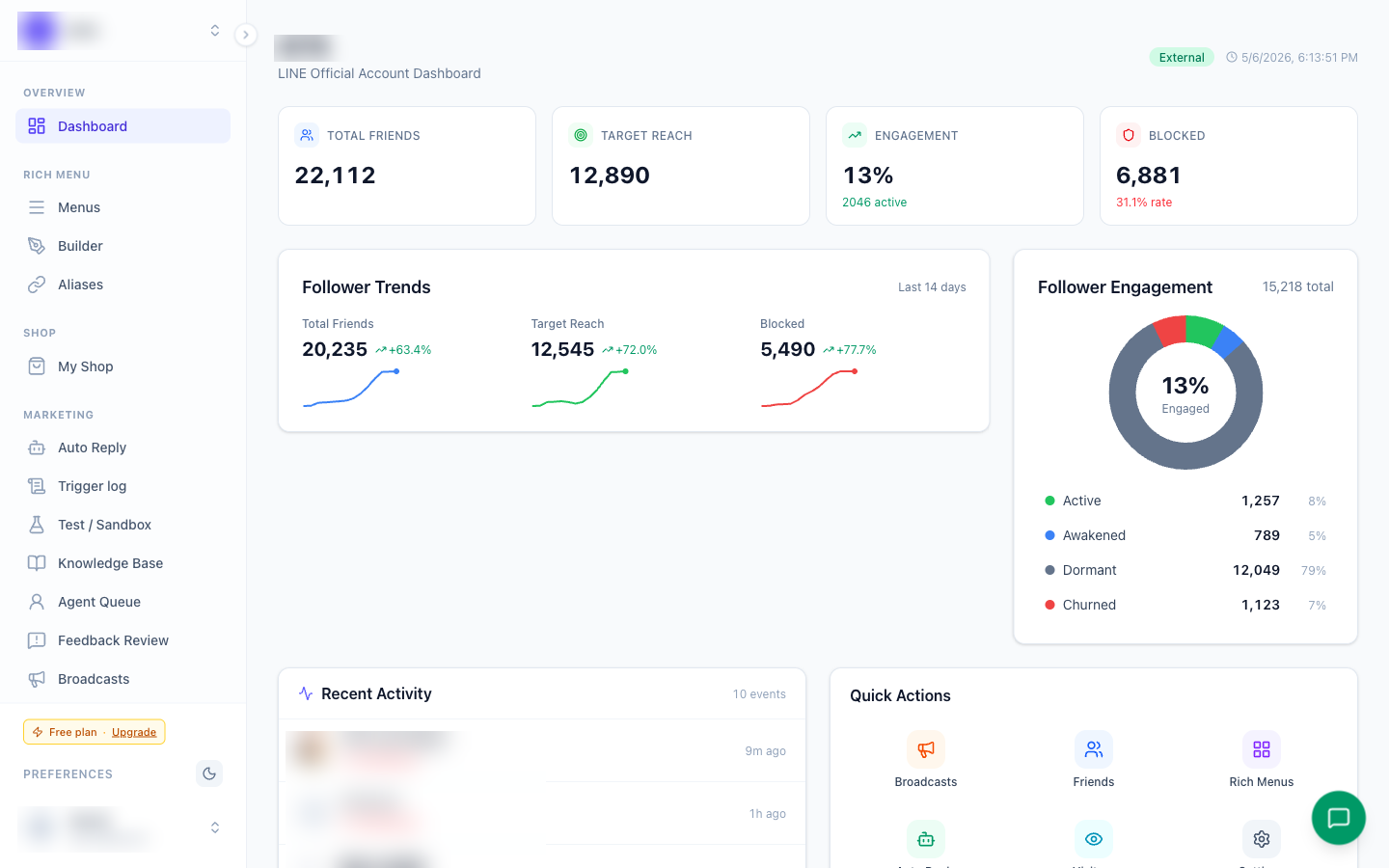
หลังเข้าสู่ระบบ จะพบหน้า "LINE Manager" ที่แสดง Workspace ทั้งหมดที่คุณมีสิทธิ์เข้าถึง
องค์ประกอบในหน้านี้:
- การ์ด Workspace แต่ละอัน แสดง โลโก้/ไอคอน, ชื่อ Workspace และ URL slug: คลิกที่การ์ดเพื่อเข้าทำงานใน Workspace นั้น
- ปุ่ม "New Workspace" (มุมขวาบน) สำหรับสร้าง Workspace ใหม่
- ด้านล่างแสดง "Signed in as [อีเมล]" และจำนวน Workspace
การสลับ Workspace ระหว่างทำงาน: คลิกที่ ชื่อ Workspace ด้านบนสุดของ Sidebar → จะมีรายการ "Switch Workspace" ให้เลือก หรือกด "View all workspaces" เพื่อกลับหน้ารวม
หากยังไม่มี Workspace ระบบจะแสดง "No workspaces yet" พร้อมปุ่ม "Create Workspace"
การสร้าง Workspace ใหม่
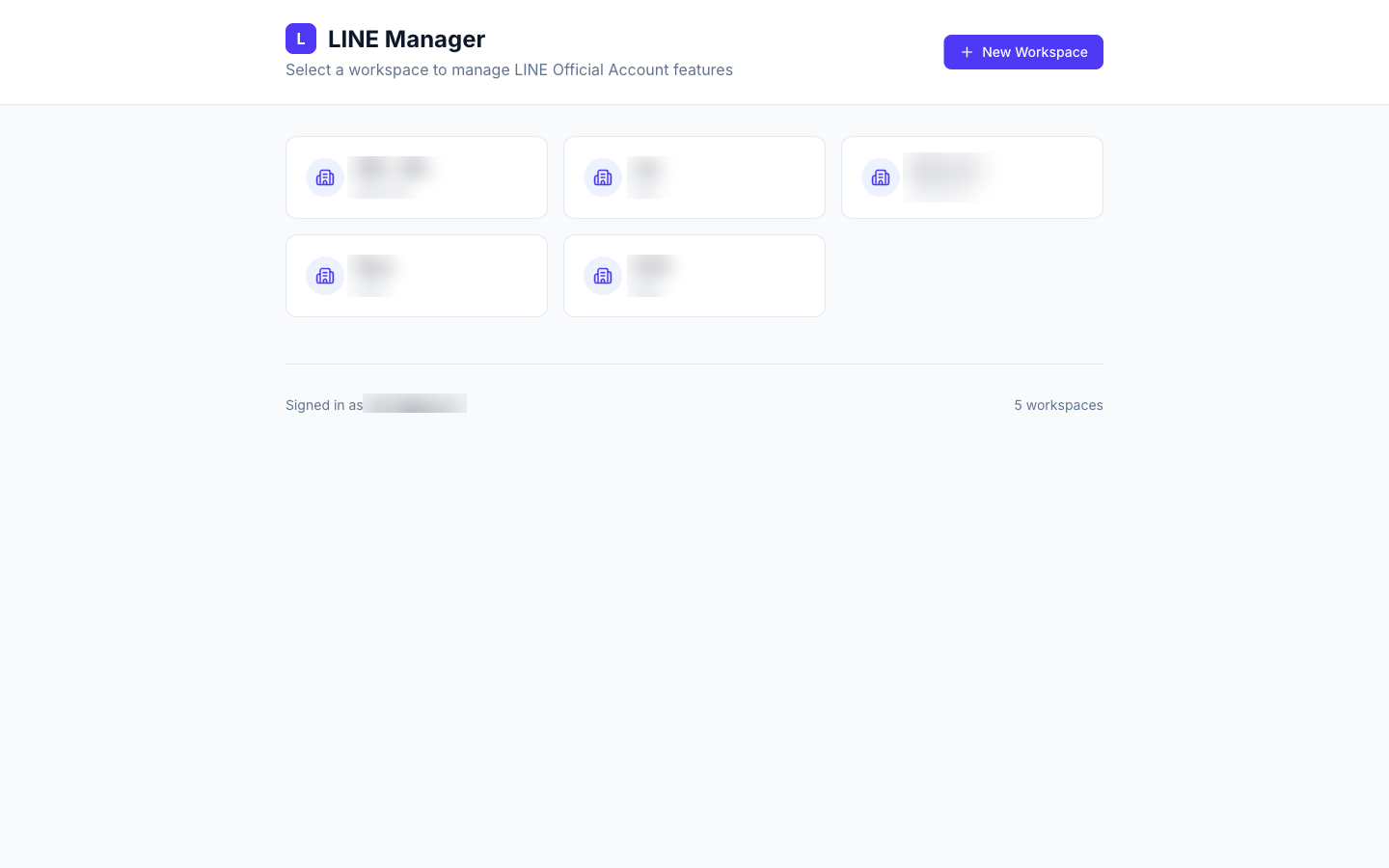
- กดปุ่ม "New Workspace" จากหน้ารวม Workspace
- กรอกข้อมูลในฟอร์ม "Create Workspace":
- Workspace Name (จำเป็น): ชื่อพื้นที่ทำงาน เช่น
Acme Corp - Workspace URL (จำเป็น): slug สำหรับ URL เช่น
acme-corp(ใช้ได้เฉพาะตัวพิมพ์เล็ก ตัวเลข และขีดกลาง อย่างน้อย 3 ตัวอักษร) ระบบจะตรวจสอบว่าซ้ำหรือไม่แบบเรียลไทม์ (✓ เขียว = ใช้ได้, ✗ แดง =This URL is already taken) - Description (Optional): คำอธิบาย (ไม่บังคับ)
- Workspace Name (จำเป็น): ชื่อพื้นที่ทำงาน เช่น
- กดปุ่ม "Create Workspace" (จะกดได้เมื่อ slug ว่างและชื่อไม่ว่าง)
- ระบบจะแสดง "Setting up..." ระหว่างสร้าง Workspace และติดตั้งแอป LINE ให้อัตโนมัติ แล้วพาเข้าสู่หน้า Dashboard ของ Workspace ใหม่
กด "Cancel" หรือ "Back to workspaces" เพื่อยกเลิกและกลับหน้ารวม
หน้า Dashboard ภาพรวม
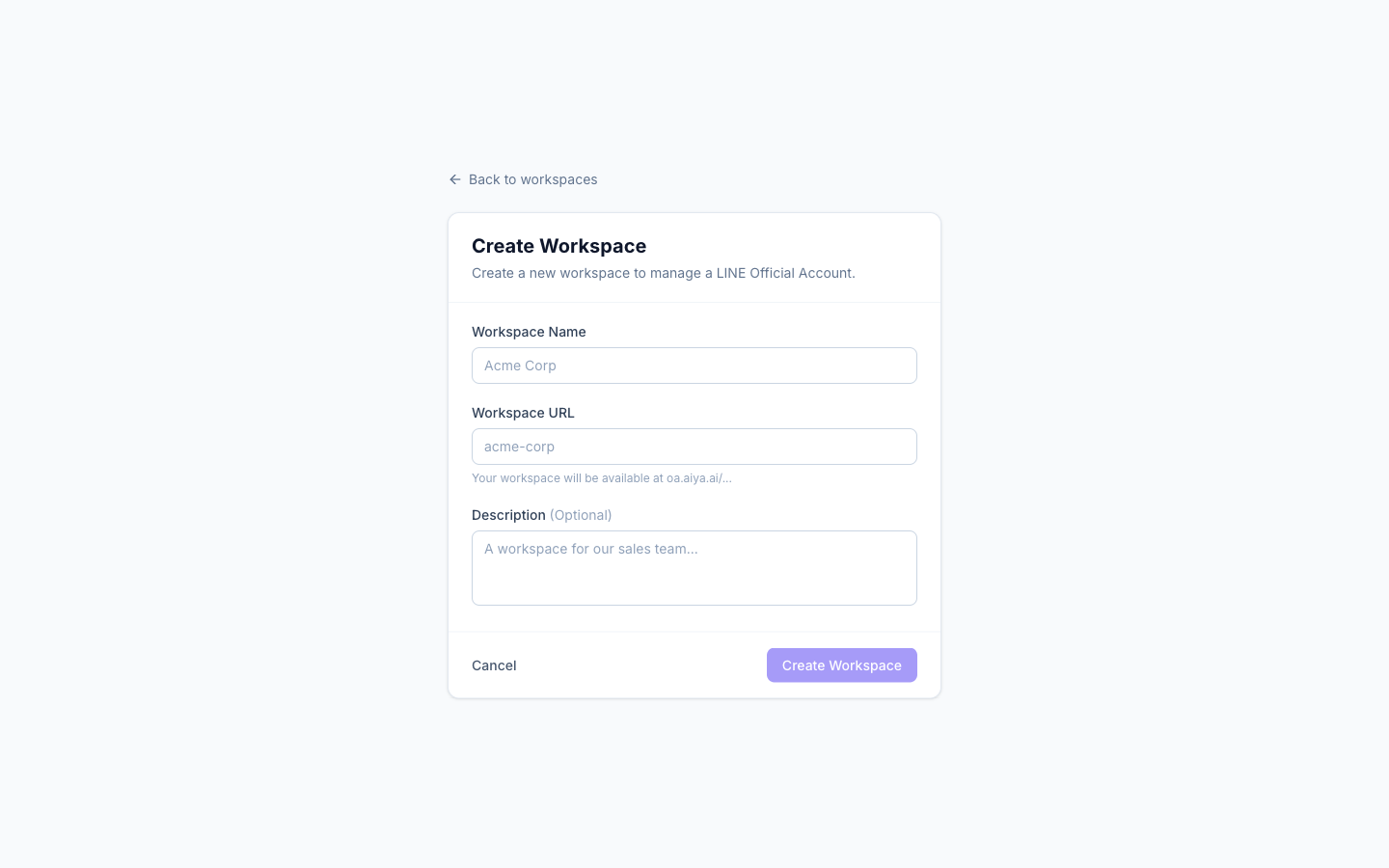
เมื่อเข้าสู่ Workspace จะพบหน้า Dashboard ("LINE Official Account Dashboard") ที่สรุปภาพรวมสำคัญ
องค์ประกอบ:
- ป้ายประเภทบัญชี:
InternalหรือExternalและเวลาซิงก์ข้อมูลล่าสุด - การ์ดตัวเลขหลัก 4 ใบ:
- Total Friends: จำนวนเพื่อนทั้งหมด
- Target Reach: เพื่อนที่ส่งข้อความถึงได้
- Engagement: อัตราการมีส่วนร่วม (%)
- Blocked: จำนวน/อัตราที่บล็อก
- กราฟ Follower Trends: แนวโน้มผู้ติดตามตามเวลา (ถ้ายังไม่เชื่อม LINE จะมีลิงก์ "Go to Settings")
- กราฟ Follower Engagement: สัดส่วนการมีส่วนร่วม
- Recent Activity: กิจกรรมล่าสุด (Followed / Unfollowed)
- Quick Actions: ปุ่มลัด 6 ปุ่ม (Broadcasts, Friends, Rich Menus, Auto Reply, Visitors/Employees, Settings)