เข้าได้จากเมนู System → Settings ใน Sidebar แบ่งเป็นแท็บย่อยดังนี้
General (ตั้งค่าทั่วไป)
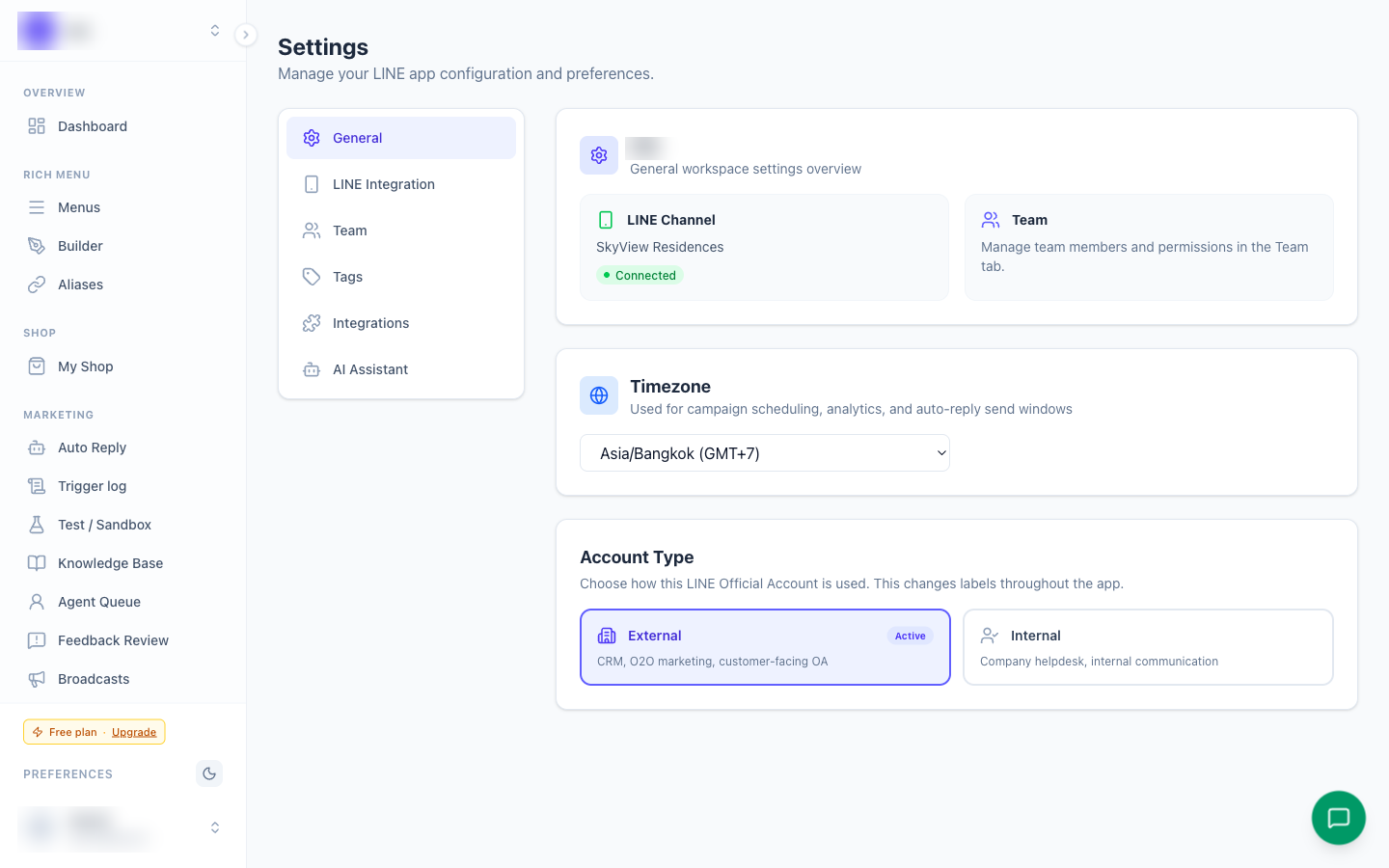
หน้านี้แสดงข้อมูลภาพรวมของ Workspace และตั้งค่าพื้นฐาน
-
ข้อมูล Workspace: แสดงชื่อ Workspace, สถานะ LINE Channel (
Connected/Disconnected) และลิงก์ไปจัดการทีม -
Timezone: เลือกเขตเวลา (ใช้สำหรับการตั้งเวลาแคมเปญ, Analytics และช่วงเวลาส่ง Auto Reply) เปลี่ยนแล้วกด "Save" จะขึ้น "Timezone saved"
-
Account Type: เลือกการใช้งานบัญชี:
- External: "CRM, O2O marketing, customer-facing OA"
- Internal: "Company helpdesk, internal communication"
การ์ดที่เลือกอยู่จะมีป้าย "Active" (การเปลี่ยนค่านี้จะเปลี่ยนป้ายชื่อเมนูบางส่วน เช่น Visitors ↔ Employees)
Team (จัดการสมาชิกทีม)
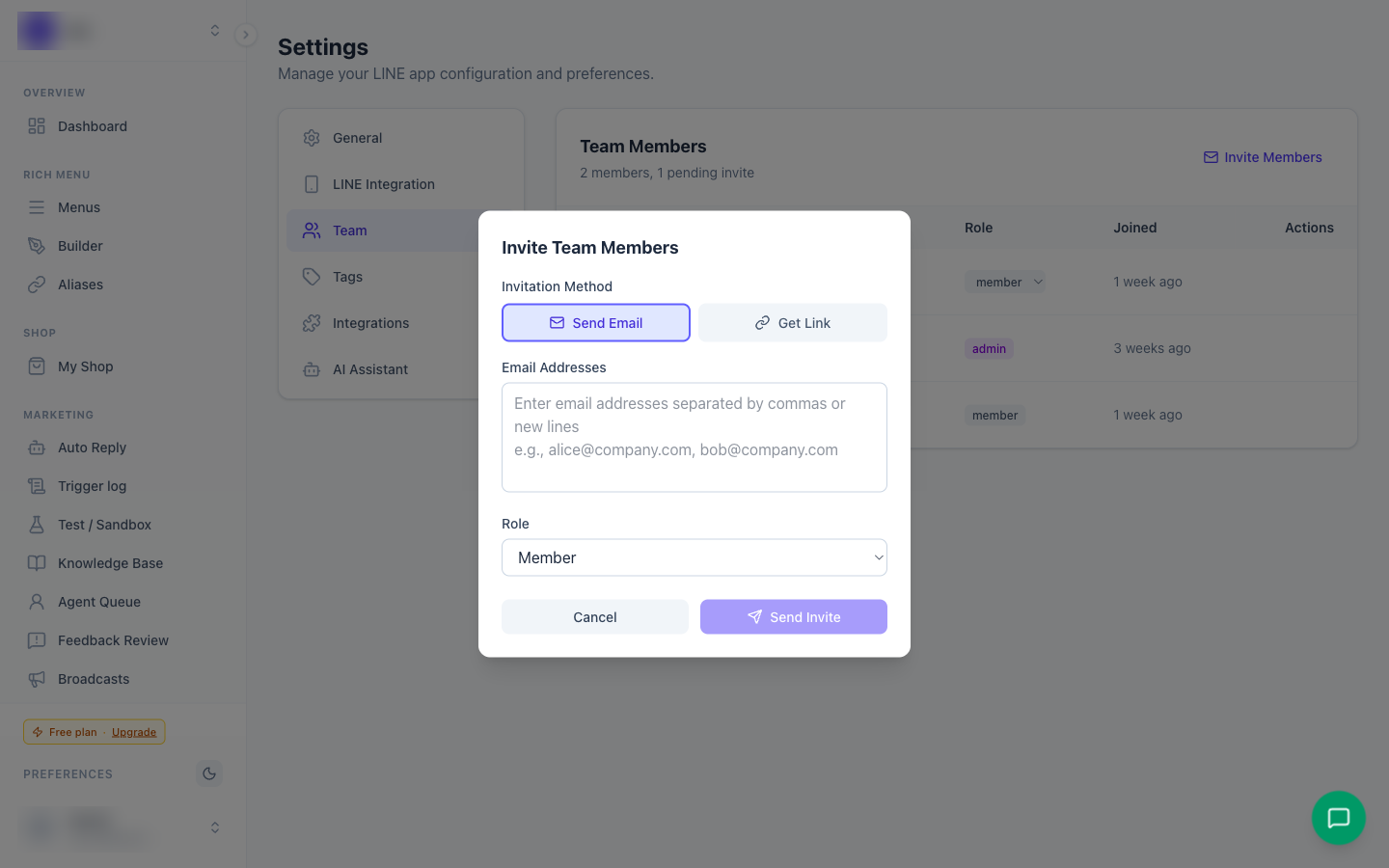
หน้า "Team Members" สำหรับเชิญและจัดการสมาชิกใน Workspace
การเชิญสมาชิก:
- กดปุ่ม "Invite Members" เพื่อเปิดหน้าต่าง "Invite Team Members"
- เลือกวิธีเชิญ (Invitation Method):
- Send Email: กรอกอีเมลในช่อง "Email Addresses" (คั่นหลายอีเมลด้วยจุลภาคหรือขึ้นบรรทัดใหม่) ระบบจะนับ "N valid emails detected" จากนั้นเลือก Role (
memberหรือadmin) แล้วกด "Send Invite(s)" - Get Link: เลือก Role แล้วกด "Generate Link" จะได้ลิงก์เชิญที่กด "Copy" ไปแชร์ได้ (ลิงก์หมดอายุใน 7 วัน) เสร็จแล้วกด "Done"
- Send Email: กรอกอีเมลในช่อง "Email Addresses" (คั่นหลายอีเมลด้วยจุลภาคหรือขึ้นบรรทัดใหม่) ระบบจะนับ "N valid emails detected" จากนั้นเลือก Role (
ตารางสมาชิก แสดงคอลัมน์: User | Status | Role | Joined | Actions
- Status:
Pending(รอตอบรับ) หรือActive - Role: เปลี่ยนได้ (member/admin) หากคุณเป็น admin
- Actions (เมื่อชี้เมาส์):
Resend(ส่งซ้ำ) /Copy(คัดลอกลิงก์) / ไอคอนถังขยะเพื่อ ลบสมาชิก หรือ ยกเลิกคำเชิญ
การเชื่อมต่อ LINE Channel
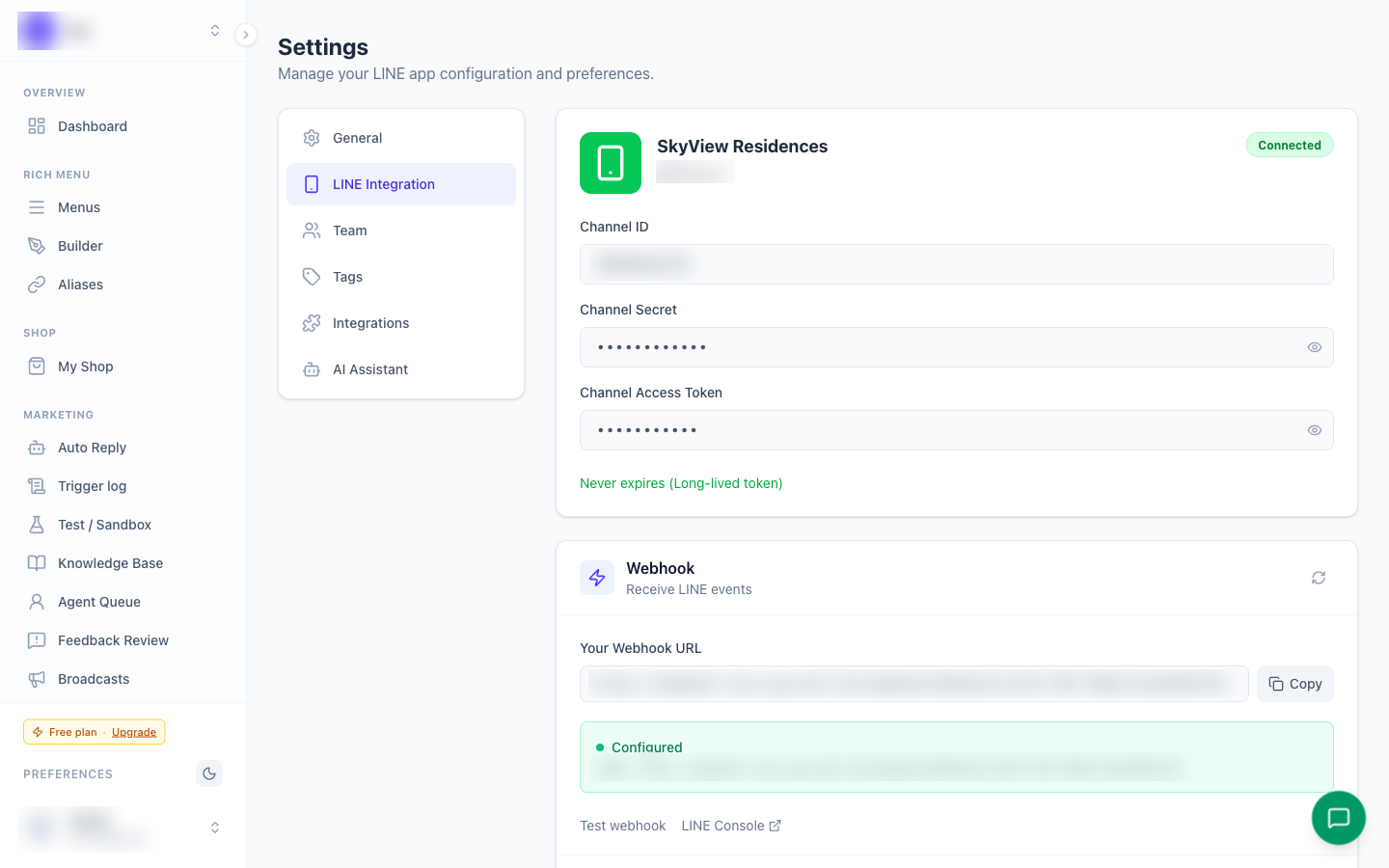
หน้า Settings → LINE ใช้เชื่อมต่อ LINE Official Account เข้ากับ Workspace
กรณียังไม่ได้เชื่อมต่อ:
- กดปุ่ม "Connect LINE Channel"
- ในหน้าต่าง "Connect LINE Channel" เลือกชนิดโทเคน (Long-lived Token แนะนำ / Short-lived Token) แล้วกรอก:
- Channel ID (จำเป็น): เช่น
1234567890 - Channel Secret (จำเป็น)
- Channel Access Token (จำเป็น สำหรับ Long-lived)
- Account Name (optional): ชื่อที่ใช้แสดง
- Channel ID (จำเป็น): เช่น
- กดปุ่ม "Connect →" (ระหว่างเชื่อมต่อจะขึ้น "Connecting...")
- เมื่อสำเร็จจะแสดง "Channel Connected!" พร้อม Webhook URL: กด "Copy" เพื่อนำไปตั้งค่าใน LINE Developers Console แล้วกด "Done"
กรณีเชื่อมต่อแล้ว หน้านี้จะแสดง:
- ข้อมูลบอท (ชื่อ, Basic ID, สถานะ
Connected), ฟิลด์ Channel ID/Secret/Access Token (ซ่อน-แสดงได้) และวันหมดอายุโทเคน - Webhook Configuration: ปุ่ม
Refresh Status,Test Webhook,Set Webhook in LINEและตัวเลือกส่งต่อข้อความ (Message Forwarding) - Audience & Reach: ปุ่ม "Sync Friends" ซิงก์จำนวนเพื่อน (Target Reach / Total Friends / Blocked)
- Import Friends from LINE OA: ปุ่ม "Start Import Job" นำเข้าเพื่อนเดิมแบบเบื้องหลัง (รองรับบัญชีขนาดใหญ่ มี Pause/Resume และแถบความคืบหน้า)
- Danger Zone: ปุ่ม "Disconnect Channel" สำหรับยกเลิกการเชื่อมต่อ
Integrations (เชื่อมต่อระบบอื่น)
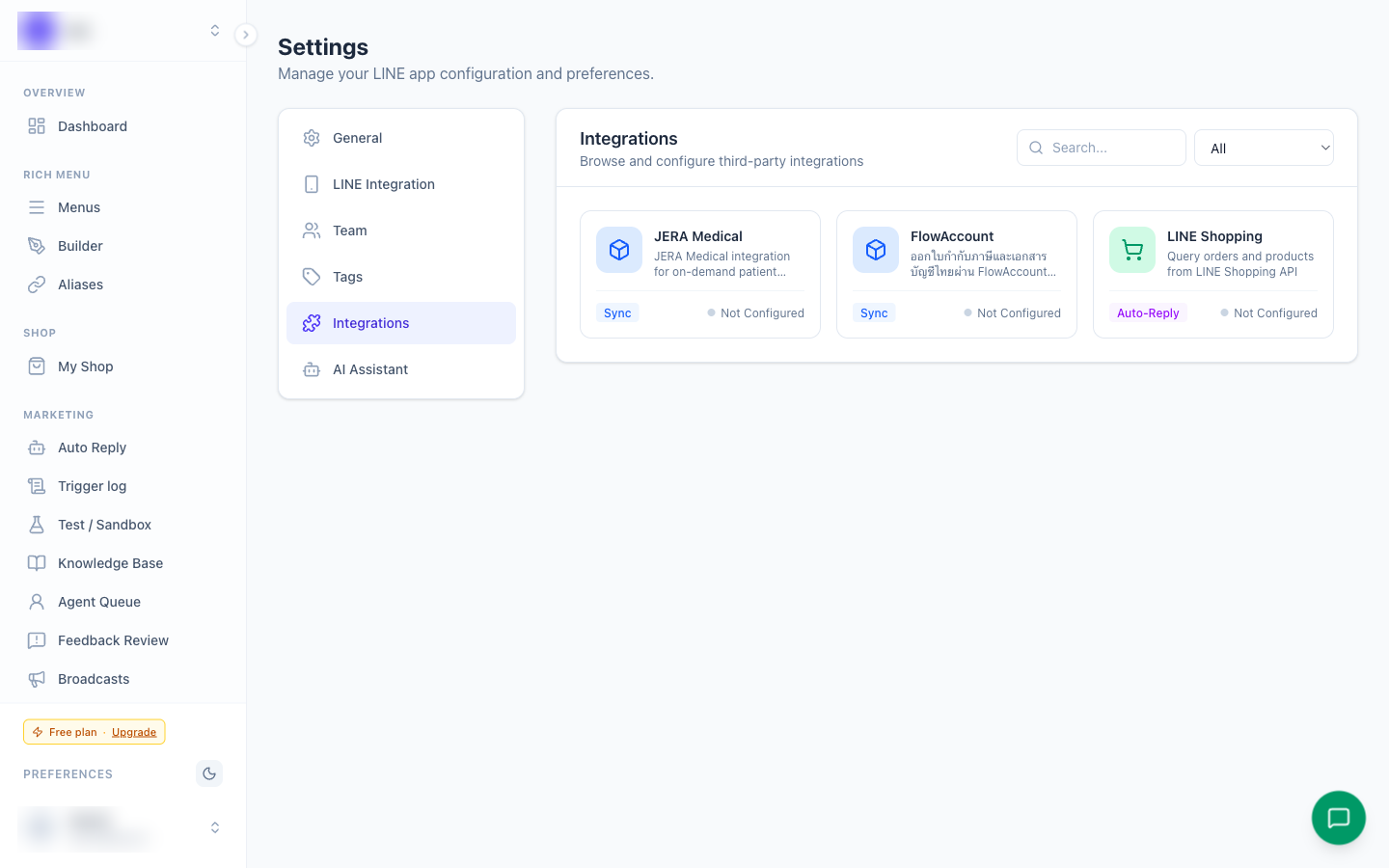
หน้า Settings → Integrations แสดง "ตลาด" ของการเชื่อมต่อระบบภายนอก
- ค้นหาด้วยช่อง "Search integrations..." หรือกรองด้วยแท็บ All / Configured / Not Configured
- แต่ละการ์ดแสดงชื่อ, คำอธิบาย และสถานะ "Configured" / "Not Configured"
- กดปุ่ม "Configure" เพื่อเปิดแผงตั้งค่า กรอกข้อมูล (credentials) แล้วกด "Save"
AI Assistant (ตั้งค่า AI)
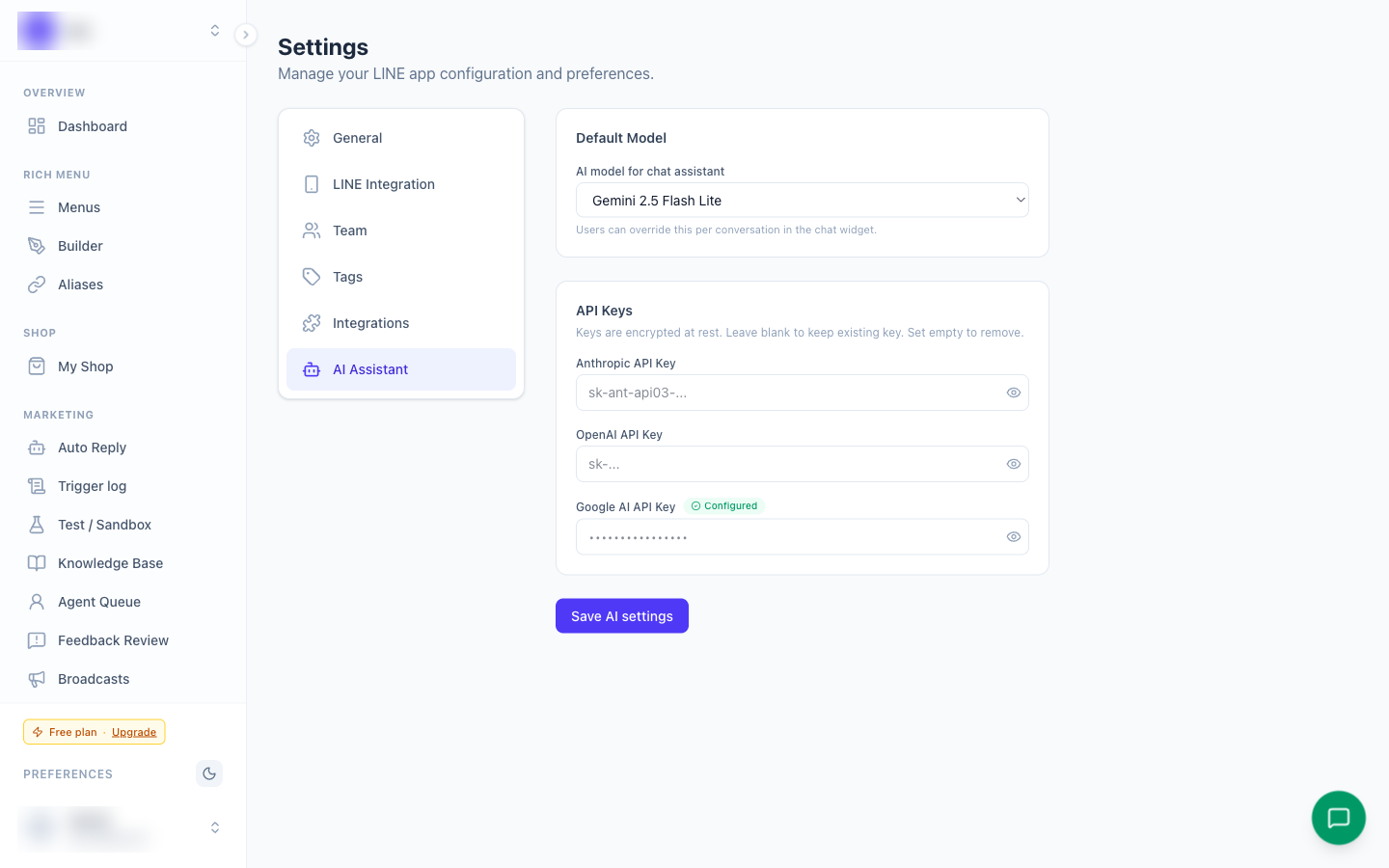
หน้า Settings → AI Assistant ใช้กำหนดโมเดล AI หลักและคีย์ API
- Default Model: เลือกโมเดลหลักสำหรับผู้ช่วยแชท (เช่น
Claude Sonnet 4.5,Claude Haiku 4.5,GPT-4o,GPT-4o Mini,Gemini 2.5 Flash/Pro): ผู้ใช้สามารถเปลี่ยนรายสนทนาได้ - API Keys: ใส่คีย์ของผู้ให้บริการ (Anthropic / OpenAI / Google AI) คีย์จะถูกเข้ารหัส; เว้นว่างเพื่อคงคีย์เดิม ผู้ที่ตั้งค่าแล้วจะมีป้าย "Configured"
- กดปุ่ม "Save AI settings" (สำเร็จจะขึ้น "Saved")
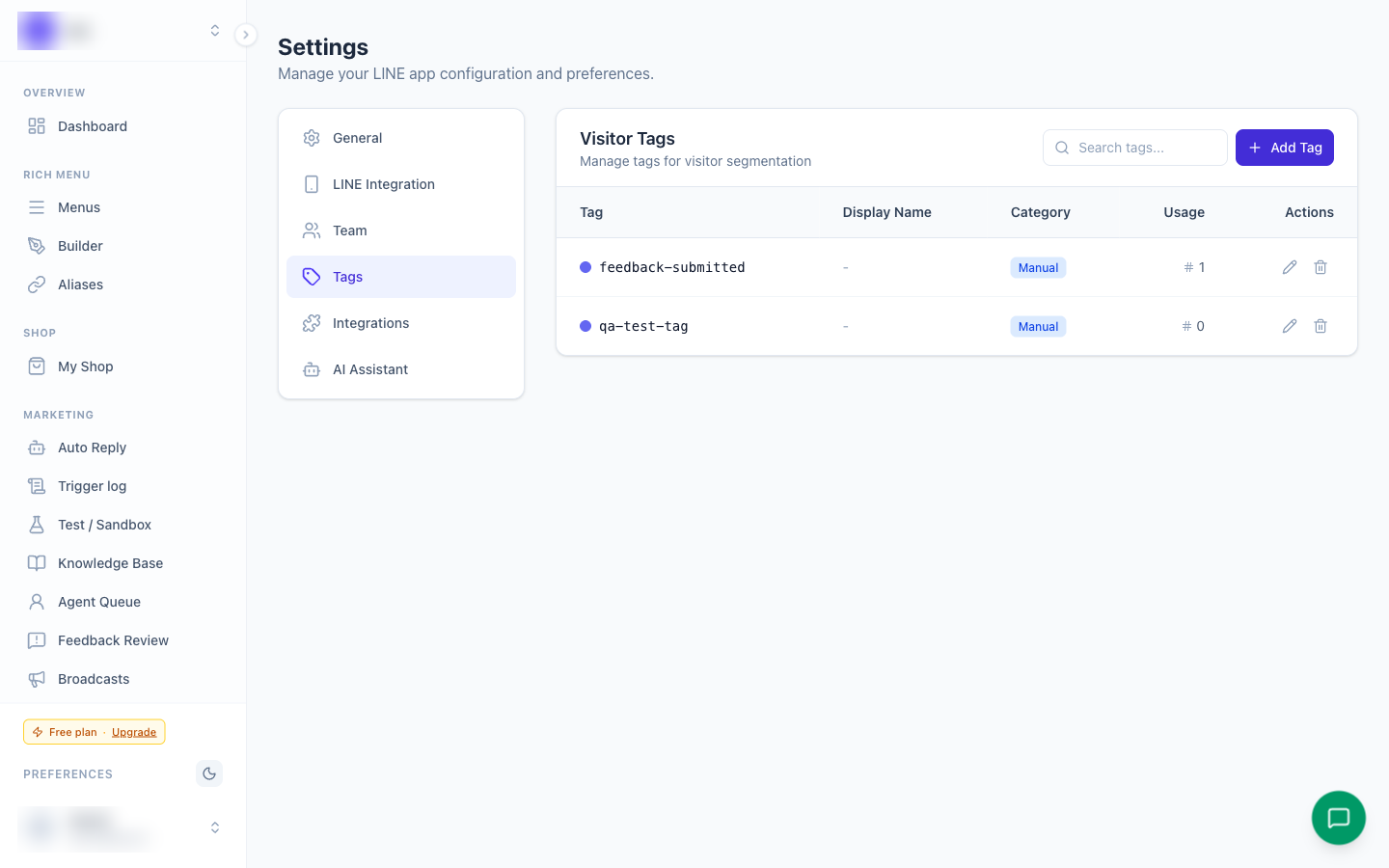
Tags (จัดการแท็ก)
หน้า Settings → Tags ใช้สร้างแท็กเพื่อจัดกลุ่มผู้ติดตาม/พนักงาน
- กดปุ่ม "+ Add Tag" เพื่อเปิดฟอร์ม "Create New Tag"
- กรอก:
- Tag Name (จำเป็น): เช่น
vip-customer(ระบบแปลงเป็นตัวพิมพ์เล็ก/แทนช่องว่างด้วยขีดกลางอัตโนมัติ) - Display Name: ชื่อที่แสดง เช่น
VIP Customer - Description: คำอธิบาย (ไม่บังคับ)
- Color: เลือกสี (12 สี)
- Tag Name (จำเป็น): เช่น
- กด "Create Tag"
ตารางแท็ก แสดง: Tag | Display Name | Category | Usage | Actions โดย Category มี Manual / Auto / Broadcast; แก้ไข/ลบได้จากปุ่มเมื่อชี้เมาส์